Web Browser
|
Untuk membuka suatu website terdapat dua cara yang dilakukan yaitu :
Tombol-tombol lain yang biasa digunakan adalah sebagai berikut :
|
Pengenalan tentang area Web ( Web Browser)
Dewasa ini internet bukan
merupakan sesuatu yang aneh di masyarakat, karena penggunakan internet sebagai
media komunikasi massa sudah hampir kita temui dimana-mana.
Untuk dapat menjelajahi internet tersebut diperlukan sebuah software yaitu yang disebut web browser. Beberapa software web browser yang sering digunakan diantaranya :
1.InternetExplorer
2.NetscapeNavigator
3.Mozilla
4. Opera
Untuk dapat menjelajahi internet tersebut diperlukan sebuah software yaitu yang disebut web browser. Beberapa software web browser yang sering digunakan diantaranya :
1.InternetExplorer
2.NetscapeNavigator
3.Mozilla
4. Opera
Menjalankan Internet Explorer Internet Explorer adalah salah satu software web browser yang sangat terkenal dan banyak digunakan. Untuk menjalankan Internet Explorer tidak berbeda dengan software lain. Adapun langkah-langkah mengaktifkan atau memanggil Internet Explorer adalah :
· Klik Start, pilih Program , Pilih Internet Explorer. Area Kerja Internet Explorer (menu dan toolbars tampilan Internet Explorer) Seperti kebanyakan program aplikasi Windows, area kerja Internet Explorer juga memiliki hampir semua komponen “window” yang sama hanya tentunya ada perbedaan menu dan toolbar-nya. Keterangan gambar :
1. Title Window, adalah baris judul alamat internet yang terbuka dan selalu diikuti nama program Internet Explorer. 2. Menu, adalah baris yang berisi perintah-perintah untuk pengoperasian Internet Explorer. 3. Standard Buttons, adalah baris yang berisi tombol-tombol standar pengoperasian Internet Explorer. 4. Address Bar, adalah baris yang terdapat kotak teks untuk tempat mengisi teks alamat internet yang ingin dikunjungi.Di ujung kanannya terdapat tombol Go, untuk mulai memproses permintaan alamat internet. 5. Links, adalah baris penghubung ke alamat internet secara cepat tanpa mengetik alamatnya, yang dapat ditambah atau dikurangi. 6. Workspace, adalah area kerja atau isi dari alamat internet yang tampil atau sedang diproses berdasarkan permintaan.
D
7. Status Bar, adalah baris informasi status link alamat internet yang tampil atau terbuka dalam Workspace.
1. Alamat Internet Alamat Internet/alamat sebuah web kadang disebut URL (Uniform Resource Locator), biasanya terdiri dari 4 bagian,yaitu : a. Nama protocol(protocol adalah aturan-aturan atau standar yang membuat komputer dapat saling berbagi informasi) b. Lokasi dari situs, contohnya www (World Wide Web) c. Nama organisasi yang mengatur situs d. Sebuah akhiran yang mengidentifikasi jenis dari organisasi.(Contoh : com untuk sebuah organiosasi komersial) Contoh alamat internet http://www.liputan6.net/ yang berarti : http: web server ini menggunakan Hypertext Transfer Protocol(HTTP) www: Lokasi ini berada dalam world Wide Web Liputan6: Web server ini berada Dikmenjur yang mengatur situsnya Net: ini biasanya adalah institusi yang bergerak dalam jaringan (Network) 3. Hyperlink Hyperlink adalah teks yang biasanya warnanya berbeda, bergaris bawah, atau berada dalam kotak (tombol).
1. Menyimpan file halaman web a. Di Internet Explorer, klik menu File lalu pilih Save As… b. Tentukan lokasi penyimpanan dalam Save in c. Pada kotak teks File name ketik nama file ,klik Save untuk menyimpan.
Mencari Informasi pada halaman web
Keinginan untuk mencari informasi berupa kata atau kalimat dalam Halaman web bisa diwujudkan lewat Internet Explorer dengan fasilitas Search dan Find.
Langkah pencarian informasi dengan Search :
1. Di Internet Explorer, klik tombol Search dalam toolbar Standard Buttons. Disebelah kiri window akan muncul panel pencarian.
2. Pilih modus pencarian pada Choose a category for your search, lalu ketik kata/kalimat yang ingin dicari, klik Search.
Langkah pencarian informasi dengan Find :
1. Di Internet Explorer, klik menu Edit , pilih Find (on This page)
2. Dalam kotak teks Find what ketik kata atau kalimat yang ingin dicari, lalu klik Find Next.
Halaman web dimulai dengan kode www (World Wide Web), atau diartikan sebagai web yang terdapat pada jaringan dunia melalui internet. Kemudian diikuti dengan nama unik perusahaan, pemerintahan, nama komunitas, sekolah, atau nama-nama lainnya. Setelah
itu, baru didikuti dengan kode halaman web atau top domain seperti : “go” (government) berarti milik pemerintahan, “edu” (education) berarti web instansi pendidikan, “co” (corporate) berarti web perusahaan, “org” (organization) berarti web suatu organisasi, “mil” (military) berarti organisasi militer, “ac” (academy) berarti web lembaga pendidikan “com” (commercial) berarti web perusahaan komersil Selain top domain organisasi di atas, ada pula top domain negara digunakan dua huruf sesuai dengan atauran sebagai tanda bahwa web itu berasal dari negara tertentu misalnya: id : Indonesia au : Australia ca : Canada uk : United Kingdom us : Amerika fr : France jp : Jepang it : Italy de : Denmark contoh penulisan alamat web : www.mendagri.go.id www : nama mesin yang digunakan (World Wide Web), dan umum digunakan sebagai homepage sebuah institusi. mendagri : nama sebuah organisasi (subdomain) go : top domain organisasi pemerintahan id : top domain Negara Indonesia
Contoh alamat internet http://www.dikmenjur.net/ yang berarti:
http:
Web server ini menggunakan Hypertext Transfer Protocol (HTTP).
www
Lokasi situs ini berada dalam World Wide Web.
dikmenjur
Web server ini berada di Dikmenjur yang mengatur situsnya.
http:
Web server ini menggunakan Hypertext Transfer Protocol (HTTP).
www
Lokasi situs ini berada dalam World Wide Web.
dikmenjur
Web server ini berada di Dikmenjur yang mengatur situsnya.
net
Ini biasanya adalah institusi yang bergerak dalam jaringan (Network)
Ketika anda mengetikan alamat internet contohnya seperti http://www.dikmenjur.net/ kedalam Address Bar dan klik Go atau menekan Enter, maka isi informasi institusi itu akan muncul dalam Workspace. Informasi yang muncul itulah yang sering kita sebut situs web (website).
Langkah-langkah pencarian informasi dengan Find : a. Di Internet Explorer, klik menu Edit,pilih Find b. Dalam teks Find what ketik kata atau kalimat yang ingin dicari, lalu ketik Find Next. Menggunakan Favorites Internet Explorer 1. Menambah alamat eeb favorites a. Pilih dan buka botton favorites pada menubar atau toolbar b. Kemudian klik Add untuk menambah atau mengisi alamat web browser yang Anda inginkan c. Setelah itu akan muncul kotak dialog dari Add favorite d. Kemudian Anda isikan alamat web yang Anda inginkan di kolom name, klik OK. 2. Mengelola Favorites a. Buka menu favorite pada menubar atau toolbar b. Setelah kotak dialog terbuka maka pilih Organize Favorite c. Pada Organize Favorite Anda dapat membuat folder baru dengan menekan button Create Folder d. Anda juga dapat mengganti nama folder/file dengan menggunakan button Rename e. Atau dapat menghapus folder/file dengan menggunkan button Delete
Download
Download adalah proses pengambilan informasi berupa file, data atau program yang disediakan oleh sebuah situs web dan menyimpannya ke dalam komputer anda.
Tipe file hasil download biasanya ekstensi PDF (dari aplikasi acrobat reader), ekstensi PPT (dari aplikasi power point), DOC (dari aplikasi MS-Word), HTM atau HTML merupakan ekstensi dari file HTML dan lain sebagainya. Ada pula file-file hasil download berupa gambar yang mempunyai format data JPG, JPEG,
Cara Download flash (swf) file dari web browser
Saat ini, banyak tutorial video yang ditampilkan dalam web browser. Hampir dapat dipastikan bahwa semua animasi yang ditampilkan dalam format Shockwave Flash swf. Kelebihan formatini adalah ukuran yang kecil ( untuk video tutorial) dan dengan mudah dijalankan melalui web browser yang telah disertakan plugins shockwave player.
Terkadang setelah kita melihat video di web browser, ingin kita simpan di hardisk, sehingga bisa kita lihat offline. Tetapi hal ini sering membingungkan, bagaimana caranya menyimpan file swf itu. Karena dengan klik kanan video, tidak ada menu untuk menyimpannya. Ada tips yang bagus untuk menyimpan file embedded ini ke hardisk. Tips ini bisa dijalankan di Mozilla Firefox, Internet Explorer (IE) dan Opera tanpa menambahkan plugins apapun.
1. Menyimpan dari Browser MozillaFirefox
Untuk Pemula :
- Klik Tools – Page Info
- Pilih tab Media di bagian Page Info Windows
- Disana ditampilkan daftar lengkap dengan preview data gambar, CSS files dan Shockwave Flash yang sudah didownload oleh Firefox ketika membuka filenya.
- Scroll down dan cari file swf yang diinginkan.
- Klik tombol Save As, dan simpan dilokasi yang diinginkan.
- Buka browser
- Tuliskan di URL Address about:cache?device=disk .
- Akan ditampilkan semua data sementara dari hasil browsing, seperti gambar, file php, Shockwave flash dan lainnya.
- Untuk mencari tinggal klik Ctrl+F dan cari nama bagian web atau hanya tulis .swf.
- Setelah ditemukan maka klik kanan linknya dan pilih Save link as.
- Klik Tools – Internet Options
- Di bagian General Tab, Klik Settings dibagian Temporary Internet Files group.
- Klik View Files untuk melihat isi folder Temporary Internet Files folder. Folder ini dapat berisi ratusan , ribuan bahkan lebih, tergantung setting maksimal spacenya.
- Untuk mencari file swf, tinggal urutkan berdasarkan file types. Dan cari dengan tipe Shockwave flash object.
- Jika sudah ditemukan, simpan file tersebut ke folder lain
Tips menyimpan sebuah halaman web secara utuh
Tips menyimpan sebuah halaman web secara utuh
Ketika kita ingin menyimpan sebuah halaman website secara utuh (bukan seluruh isi website), termasuk gambar-gambarnya dan juga tetap menjaga format atau susunannya, biasanya bisa memilih opsi Web Complete ketika menyimpannya. Tetapi meskipun sudah tersimpan, sering halaman ini tidak bisa dibuka secara offline dan susunannya menjadi kacau.Alternatifnya kita bisa menyimpan utuh sebuah halaman dengan format MHT (MHTML) dan juga Mozilla Archive Format (MAFF).
Menyimpan satu halaman website secara utuh terkadang sangat diperlukan, seperti untuk dibuka kembali secara offlline, untuk referensi atau untuk berbagai kepentingan lainnya. Tambah lagi, biasanya membaca halaman website yang utuh dengan gambar dan dengan tampilan seperti aslinya akan lebih nyaman dibanding hanya membaca dalam format HTML saja.
Bagi pengguna Internet Explorer, sejak versi 5 keatas, pengguna bisa menyimpan utuh sebuah halaman website, dengan memilih Save as, kemudian dari pilihan save as type memilih Web Archive, single file (.mht). Dengan cara ini sebuah halaman website akan tersimpan utuh, termasuk gambar dan susunannya.
Cara seperti itu juga bisa dilakukan bagi pengguna web browser Opera (sejak Opera 9). sehingga sebuah halaman website akan tersimpan dalam satu file saja (termasuk gambar dan komponen lainnya). File ini biasanya berekstensi .mht atau .mhtml.
Tetapi karena format MHT/MHTML ini menpunyai standard yang jelas, terkadang file yang disimpan dengan salah satu web browser tidak bisa dibuka dengan web browser lainnya. Dan juga tidak banyak yang mendukung format ini.
Pengguna Mozilla Firefox
Bagi pengguna Firefox, dengan fitur bawaannya kita tidak bisa menyimpan satu halaman web secara utuh dalam sebuah file seperti halnya Internet Explorer atau Opera. Tetapi kita bisa menggunakan tool tambahan (Add-on) yang namanya Mozilla Archive Format.Dengan Mozilla Archive Format, kita bisa menyimpan sebuah halaman website utuh dalam sebuah file saja. Kita bisa memilih 2 format yang tersedia, yaitu :
- MAFF (Mozilla Archive Format file). Halaman web (html, gambar, javascript, css) nantinya akan tersimpan dalam satu file saja, yang berekstensi .maff.
- MHTML (Internet Explorer’s MHT). Dengan tool ini tersedia juga pilihan untuk menyimpan halaman web dalam format .mht atau .mhtml.
Penggunaan Mozilla Archive Format
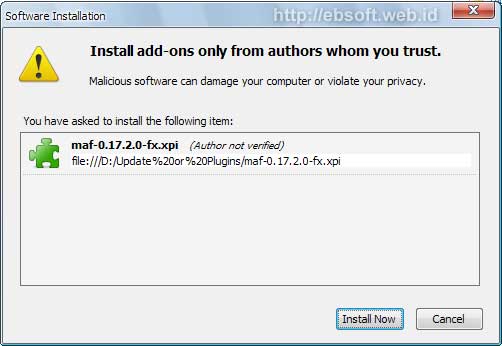
Untuk menggunakan add-on ini, yang jelas di komputer harus ada web browser Mozilla Firefox. Selanjutnya adalah download add-on dari alamat http://maf.mozdev.org/. Add-on ini adalah file yang mempunyai ekstensi .xpi, seperti maf-0.17.2.0-fx.xpi (ukuran sekitar 356 KB). Setelah file maf-0.17.2.0-fx.xpi di download, selanjutnya menambahkan ke dalam firefox, dengan cara :- Jalankan Firefox
- Klik menu File > Open File ( dari browser firefox)
- Cari file
xpi tersebut (maf-0.17.2.0-fx.xpi), kemudian setelah itu klik Open, yang selanjutnya
akan muncul jendela “Software Installation”
- Klik tombol install, untuk menginstall (menambahkan) add-on ini ke firefox
- Setelah selesai, maka restart firefox terlebih dahulu sebelum digunakan
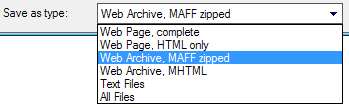
Selanjutnya, untuk menyimpan satu halaman utuh, melalui Firefox, pilih menu Save Page as, kemudian dari pilihan Save as type, pilih Web Archive, MAFF zipped. Atau kita juga bisa memilih menyimpan dalam format MHT/MHTML.
Setelah file tersimpan (dalam format .maff), maka kita bisa membukanya melalui firefox dengan format utuh seperti aslinya. Agar file .maff atau .mhtml otomatis dibuka dengan Firefox, maka atur melalui menu Options yang ada di daftar Add-ons diatas, kemudian buka bagian File Associations dan klik Create association for .maff extension.
Cara cetak NUPTK web browser v1.71
NUPTK adalah Nomer Unik Pendidikan dan
Tenaga Kependidikan di Indonesia yang diprogram untuk para pendidik dan tenaga
kependidikan dibawah Kementrian Pendidikan Nasional di Indonesia baik yang
telah PNS maupun belum dalam sektor formal maupun non formal. NUPTK dikeluarkan
oleh dirjen PMPTK dalam rangka memenuhi tuntutan UU SISTEM PENDDIKAN NASIONAL
NO. 20 TAHUN 2003 DAN UU GURU DAN DOSEN No. 14 tahun 2005.
Manfaat NUPTK
Manfaat NUPTK diantaranya untuk :
- Pemberian tunjangan khusus bagi pendidik dan tenaga kependidikan
- Melakukan sertifikasi guru.
- Memberikan penghargaan akhir masa bakti.
- Memberikan beasiswa bagi anak guru yang berprestasi.
- Pemberian tunjangan fungsional bagi Guru Non PNS
- Peningkatan kualitas guru, dll.
Proses Pengajuan NUPTK
Proses Pengajuan NUPTK dapat dilakukan dengan prosedur :
- Mengisi instrumen pendataan NUPTK
- Mengusulkan ke DInas Pendidikan Kota/Kabupaten
- Tim memvalidasi data dan mengirimkan ke LPMP Propinsi
- LPMP memvalidasi data dan mengirimkan ke Dirjen PMPTK
- Dirjen PMPTK megeneratis dan sinkronisasi yang disalurkan kepada LPMP dan ke Dinas Kabupaten/Kota
Perlu diketahui bahwa yang mengeluarkan
NUPTK hanya PMPTK. Agar dapat lancar prosesnya maka data instrumen harus
lengkap termasuk nama ibu kandung, data tanggal lahir dan interval tahun lahir
dengan kelulusan SD dan seterusnya harus rasional dan faktual. Cara mengetahui
NUPTK dengan software barikut ini Klik
disini ya? Lakukan proses pengunduhan untuk software NUPT versi 1.61 dan
untuk terbaru versi 1.71 silahkan unduh disini ya?. Proses penginstalan seperti
software lainnya dengan file berformat zip utnuk versi 1.61. oleh karenya
lakukan ekstrak. Jalankan software tersebut setelah proses penginstalan.
selanjutnya dapat di ikuti prosesnya berbahasa Indonesia. Untuk versi 1.71
terbaru update ke versi 1.74
dapat diinstal langsung setelah diunduh dengan mengekstrak pada komputer Anda
lalu cari file nuptkwebbrowserv174.exe (klik dua kali) selanjutnya ikuti
langkahnya. Bagi yang memerlukan instrumen pendaftaran NUPT dalam bentuk
software silahkan download disini.
Form diisi sesuai petunjuknya dan diserahkan kepada Dinas Kabupaten/Kota.
Proses maksimal pengajuan dapat dikelola oleh admin sekolah masing-masing.
Entrydata sepenuhnya dilakukan oleh Dinas setempat.
Persiapan mencetak
Bagi yang kebingungan untuk mencetak NUPTK
webbrowser dapat di lakukan sebagai berikut :
- Komputer telah terinstal software NUPTK Web Browser versi 1.61 atau v 1.71 terbaru telah diupdate ke versi 1.74. Silahkan download softwarenya (dalam file WinRar) dan ekstraklah pada komputer Anda.
- Setelah terekstrak di komputer Anda carilah file nuptkwebbrowserv174.exe dengan logo berikut ini (lakukan klik 2x) selanjutnya ikuti perintah yang ada :

seperti melakukan perintah
pengisian berikut :
- Pilih Kata kunci pencarian dengan mengklik dropdown yang ada
- Pilih Propinsi
- Pilih Kota/Kabupaten
- Pilih Kecamatan
- Klik cari/klik refresh
- Bila akan mencari berdasarkan nama maka sebutkan nama Anda lalu klik cari atau refresh selanjutnya database akan menampilkan nama Anda.
- Aturlah penampilan webbrowser yang sempurna sehingga nampak data Anda lengkap dengan mengatur lebar kolom data
- Tekan tombol Pri Scr (print screen) keyboard Anda sebagai tanda copy/salin data
- Anda telah menyiapkan program pengolah kata
- Pastekan pada layar pengolah kata (word) atau tekan tombol edit--paste
- Aturlah layar word Anda secara sempurna sehingga dapat tercetak dengan baik
- jika tidak dapat di atur lakukan klik picture/gambar data Anda tersebut selanjutnya klik menu format (pada word 2007) dan klik menu picture (pada word 2003) dengan klik/pilih menu textwraping dan kliklah infrontext dan selanjutnya aturlah dari pojok gambar dan tarik ketengah gambar data Anda untuk membesar/mengecilkannya
- Tekan tombol print pada keyboard Anda.
- Tercetaklah data Anda...selamat...! Anda bisa melakukannya
Bila belum
bisa ikuti keterangan berikut ini.
Pada layar sebelah kanan akan muncul
nama-nama sekolah/madrasah, sebutkan nama sekolah/madrasah di bagian atas
setelah itu klik/pilih tombol detail dibagian bawah form, maka akan muncul
database sekolah yang dimaksud. Jika akan mencari nama person silahkan isikan
pada form sebelah kiri di kata kunci pencarian ketikkan nama personal yang
dimaksud, selanjutnya klik cari/refresh. Nama akan muncul di sebelah kanan
layar.
Proses Cetak NUPTK web Browser versi 1.61 atau 1.71
Untuk mencetak hasil pencarian tersebut
sangat mudah dengan mengatur penampilan yang dapat terlihat memenuhi layar
cetak selanjutnya tekan tombol print screen (Prt/Scr/SysRq)pada keyboard Anda.
Pindahkan ke layar program olah kata dengan pengaturan margin maksimal (Top,
Left, buttom, right) 1 cm/0,2') jika muncul permintaan untuk Fix halaman
silahkan klik FIX. Selanjutnya pindahkan dengan menekan tombol edit--paste atau
CTRL+V, maka akan muncul dalam bentuk picture. Aturlah layar untuk mencetaknya
dari program pengolah kata.
Cara Efektif Menggunakan Search Engine
Menggunakan mesin pencari (search engine) merupakan cara yang biasa ditempuh oleh para netters untuk mencari informasi tertentu yang dibutuhkannya di belantara world wide web (www). Namun demikian, tidak jarang penggunaan mesin pencari memberikan hasil yang mengecewakan, semata-mata karena pemakai melakukan query dengan cara yang kurang tepat. Tips-tips berikut diharapkan dapat menuntun anda menggunakan mesin pencari secara efektif untuk menemukan informasi yang anda butuhkan:1. Gunakan mesin pencari yang tepat
Ditengarai sebagian mesin pencari saat ini, lebih banyak menampilkan iklan daripada hasil pencarian yang sesungguhnya. Disamping itu, banyak pula pengelola situs mesin pencari yang kolaps, lantas tidak lagi mengupdate databasenya. Untuk saat ini, Yahoo dan Google merupakan pilihan yang paling terpercaya.
2. Jangan gunakan keyword yang terlalu umum
Bayangkan, seberapa banyak hasil pencarian yang anda peroleh apabila anda hanya memasukkan kata kunci telescope dalam mesin pencari. Jelas berbeda dengan apabila anda menggunakan kata kunci berupa teleskop dari jenis ataupun merk tertentu.
3. Masukkan keyword secara singkat namun jelas
Banyak orang memasukkan kata kunci yang berderet-deret sehingga malahan mengacaukan hasil pencarian. Menuliskan kata kunci Short biography of astronomer Edwin Hubble akan mengeluarkan setumpuk halaman yang sama sekali tidak berhubungan dengan apa yang dicari dibandingkan dengan keyword yang lebih sederhana, misalnya Hubble biography. Juga perhatikan ejaan dari kata kunci yang anda masukkan. Kesalahan ejaan pada kata kunci dapat membawa anda untuk memperoleh hasil yang jauh dari harapan.
4. Gunakan operator Boolean
Kata kunci “AND”, “OR”, “NOT”, dengan kombinasinya akan sangat membantu menemukan situs-situs yang lebih spesifik. Keyword Hubble AND biography NOT telescope akan membawa anda ke halaman yang membahas tentang biografi Edwin Hubble dan menghindari masuknya halaman tentang teleskop antariksa dengan nama yang sama pada hasil pencarian anda.
5. Gunakan tanda kutip untuk satu frase utuh
Beberapa mesin pencari mensyaratkan penggunaan tanda kutip untuk menunjukkan satu frase kalimat. Misalnya, penggunaan kata kunci Hubble Space Telescope dengan “Hubble Space Telescope” akan memberikan keluaran yang berbeda. Kata kunci yang diapit oleh tanda kutip biasanya akan memberikan hasil yang lebih akurat. Penggunaan tanda kutip juga dapat dikombinasikan dengan operator boolean untuk mendapatkan hasil yang lebih spesifik, misalnya “Hubble Space Telescope” AND launch.
6. Manfaatkan Direktori
beberapa mesin pencari menyediakan fasilitas direktori yang akan membawa anda ke topik-topik tertentu yang sudah diklasifikasikan sedemikian rupa untuk memudahkan proses pencarian. Mesin pencari yang menggunakan direktori antara lain adalah Yahoo, Lycos, dan Altavista. Untuk mencari informasi yang berkaitan dengan Indonesia, disarankan untuk menggunakan direktori lokal Indonesia, misalnya Catcha, SearchIndonesia, Naver, atau Incari.
7. Manfaatkan fitur khusus dari mesin pencari anda
Beberapa mesin pencari tidak saja menyediakan fasilitas untuk pencarian artikel, namun juga file-file multimedia seperti gambar, MP3, dan bahkan rekaman video. Sementara itu, mesin pencari semacam MetaCrawler mengirimkan perintah pencarian ke beberapa mesin pencari sekaligus dan menampilkan hasilnya dalam satu halaman. Anda dapat mempelajari fitur-fitur khusus pada mesin pencari favorit anda untuk mengeksploitasi penggunaannya secara maksimal.
8. Gunakan fungsi “Find” pada browser anda
Ketika mesin pencari mengantarkan anda pada halaman tertentu, anda belum tentu langsung menemukan apa yang anda cari disana. Anggaplah upaya pencarian biografi Edwin Hubble yang anda lakukan membawa anda ke halaman Apa dan Siapa di bagian astronomi pada situs ini. Jangan lantas kebingungan dulu ketika di halaman ini anda tidak menemukan artikel yang anda cari. Gunakan fungsi “Find” [Ctrl-F] pada browser anda dan ketikkan Hubble. Nah, kini anda bisa membaca artikel tentang Edwin Hubble yang anda cari-cari itu.
Macam-macam Search Engine dan sepesifikasinya
On 0
komentar
Search engine adalah
situs yang sering kita kunjungi.Saat kita ingin mencari suatu informasi kita
pasti mengunjungi search engine.Search Engine atau situs mesin pencari yang
paling dikenal saat ini adalah om Google.Tapi selain itu masih banyak lagi
search engine yang ada di dunia.Saya akan menjelaskan beberapa diantaranya
beserta keunggulannya.
Lima kategori search engine terbaik
Yahoo!
(www.yahoo.com)
(www.yahoo.com)
Salah
satu portal terbesar di Internet, selain MSN., dan juga salah satu mesin
pencaru tertua. Halaman utamanya sendiri tidak terlalu ramah untuk pencarian,
tetapi Yahoo! menyediakan search.yahoo.com untuk itu. Yahoo! menggunakan jasa
Google untuk mencari informasi di web, ditambah dengan informasi dari
databasenya sendiri. Kelebihan Yahoo! adalah direktorinya. Yahoo! juga
menyediakan pencarian yellow pages dan peta, yang masih terbatas pada Amerika
Serikat. Yahoo juga menyediakan pencarian gambar. berikut ini kelebihan
dan kekurangannya yang lebih jelas :
- Kelebihan:
1. carta surat menyurat modern untuk membuat orang menjadi lebih maju
2. salah satu web yang menyediakan layanan fasilitas gratis
3. salah satunyapun yang anda bilang, bila di refresh cepat
4. banyak fasilitas yang disediakan, seperti: Y!A Y!A Y! mail Y! 360 dan lain2
5. sudah ada di banyak negara
2. salah satu web yang menyediakan layanan fasilitas gratis
3. salah satunyapun yang anda bilang, bila di refresh cepat
4. banyak fasilitas yang disediakan, seperti: Y!A Y!A Y! mail Y! 360 dan lain2
5. sudah ada di banyak negara
- Kekurangan:
1. Satu id
yahoo hanya untuk yahoo, tak bisa untuk produk windows, seperti IM dan msn
2. Teralu mudah untuk membuat id, sehingga kadang-kadang disalah gunakan
3. Fitur Y!M msh sangat kalah jauh dengan IM keluaran windows
4. Skin untuk Y!M msh sangatlah simple, tak seperti IM yang ada cukup banyak
2. Teralu mudah untuk membuat id, sehingga kadang-kadang disalah gunakan
3. Fitur Y!M msh sangat kalah jauh dengan IM keluaran windows
4. Skin untuk Y!M msh sangatlah simple, tak seperti IM yang ada cukup banyak
Alltheweb
(www.alltheweb.com)
(www.alltheweb.com)
Keunggulan Alltheweb adalah pencarian file
pada FTP Server. Tidak seperti web, FTP adalah teknologi internet yang
ditujukan untuk menyimpan dan mendistribusikan file, biasanya program, audio
atau video. Web sebenarnya lebih ditujukan untuk teks. Sejauh ini, hanya
AllTheWeb yang menyediakan jasa pencarian file.
- Kelebihan
- Kemudahan dalam mencari.
- Tampilan yang sederhana seperti Google.
- Alltheweb langsung menyediakan fungsi untuk pencarian berita, musik, gambar, dan video.
- Menu bantuan terlihat jelas, dan di dalamnya tersedia sejumlah opsi bantuan yang banyak, sehingga sekali lagi kemudahan tampak bagi si pengguna.
- Kekurangan
- Pencarian yang lama dibandingkan dengan mesin pencari lainnya.
- Halaman pencarian hanya dibatasi dengan sebuah garis sehingga membingungkan si pengguna.
- Pada link-link yang tidak berguna terkadang masih terlihat dalam beberapa hari, sehingga terlihat kurang aktual. Hal ini menunjukan tidak cepatnya Allltheweb melakukan update.
MSN
(http://search.msn.com)
(http://search.msn.com)
Mesin pencari dari Microsoft Network ini menawarkan pencarian baik dengan kata kunci maupun dari direktori. Pemakai Internet Explorer kemungkinan besar sudah pernah menggunakan mesin pencari ini. Situs Searchenginewatch mencatat MSN sebagai mesin pencari ketiga populer setelah Google dan Yahoo! Tak ada pencarian image, atau news. Menyediakan pencarian peta, yellow pages, white pages, pencarian pekerjaan, rumah.
- Kelebihan
- mampu mencari video, musik, gambar, dan beragam format file spesial.
- Kekurangan
- pencarian. Dibutuhkan waktu yang lama sampai hasil ditampilkan di halaman MSN.
- Pengguna juga sulit membedakan antara iklan dan bukan iklan pada halaman pencariannya. Penampilan iklan hanya dibedakan dari hasil asli melalui sebuah titik di depannya.
AskJeeves
(http://www.ask.com)
Situs mesin pencari yang satu ini mengunggulkan kemampuannya untuk memahami
bahasa manusia. Pengguna bisa menggunakan kalimat lengkap, bukan kata kunci.
Situs ini berguna untuk mengetahui jawaban dari pertanyaan(misal: when did
world war II end?
- Kelebihan
1. Keunggulan utamanya adalah ia
akan mencari situs penyedia jawaban untuk pertanyaan anda.
Google
(www.google.com)
(www.google.com)
Selain pencarian web, Google juga menyediakan jasa pencarian gambar, pencarian
?berita serta pencarian pada arsip USENET (newsgroup), serta direktori, seperti
Yahoo! Kelemahannya terletak pada tidak tersedianya pencarian file, video, dan
audio. Keunggulan Google terutama adalah pada pencarian teks, terutama dari
algoritma PageRank, database-nya yang besar serta banyaknya jenis file yang
diindeksnya.
- Kelebihan
- Kecepatan dan kemudahan dalam mencari.
- lebih canggih dengan fitur yang dimilikinya.
- Tampilan yang sederhana.
- Google merupakan satu-satunya mesin pencari yang memilki cach. Dengan adanya cache ini, si pencari dapat menghemat waktu pencarian, karena hasil pencarian yang akan ditampilkan.
- Dapat mencari segala informasi seperti gambar, berita artikel, hiburan dll.
- Kekurangan
- Dengan kelebihan yang dimilikinya, ternyata mesin pencari ini jadi bidikan para spamer untuk menampilkan iklan-iklan yang tidak diperlukan. Mereka memanfaatkan setiap celah yang ada pada sistem algoritma Google untuk memaksa iklan mereka tampil pada halaman terdepan. Maka, pencarian pun terasa tergangggu.
AltaVista
(www.altavista.com)
(www.altavista.com)
Satu saat, AltaVista pernah menjadi mesin pencari terbesar. Saat ini, selain Alltheweb, Altavista juga menawarkan pencarian audio dan video. Keunggulan AltaVista adalah pilihan pencarian yang paling lengkap diantara semua mesin pencari.
- Kelebihan
- keunggulan dalam hal pencarian halaman web, video, gambar, MP3, dan file audio lainnya. Dalam pencarian berita pun Altavista mampu mencari berita teraktual.
- Altavista mampu menetapkan berapa umur maksimal yang akan ditampilkan.
- Kekurangan
- Dalam hal pencarian data yang kurang bagus. Sering kali mesin pencari ini menampilkan hasil yang sama sekali tidak ada kaitannya dengan tema yang dicari.
Lycos
(http://www.lycos.com)
(http://www.lycos.com)
Salah satu mesin pencari tertua. Saat ini Lycos lebih dikenal sebagai portal, sehingga fungsi pencarinya tidak terlalu menonjol. Lycos, selain mendukung pencarian web, juga menyediakan pencarian file MP3, dan video pada http://multimedia.lycos.com.
- Kelebihan
1. Lycos mampu mencari data dengan
cepat dan ini merupakan kelebihannya.
2. Dalam hal pencarian cepat.
3. Lycos menyediakan fungsi “Fun Search” yang lebih diperuntukkan bagi
kalangan remaja. Ini sangat membantu bagi kalangan yang membutuhkan gosip dan
lagu terbaru dari para selebritis pujaan.
4. Lycos juga menampilkan 50 pencarian terbesar di halaman depannya.
- Kekurangan
- Untuk mencari berita-berita aktualnya, pengguna harus masuk ke bagian site map karena berita-berita tersebut tidak ditampilkan di halaman depan.
- Sering tidak spesifik karena datanya kebanyakan masih mengambil data dari mesin pencari Alltheweb yang tergolong paling lamban dalam pencarian data